切换导航
{{systemName}}
{{ info.Title }}
{{info.Title}}
{{ menu.Title }}
{{menu.Title}}
登录
|
退出
搜索
SQL Server 2022 企业版中文简体版安装指南
作者:ych
### 下载 "SW_DVD9_SQL_Svr_Enterprise_Edtn_2022_64Bit_ChnSimp_MLF_X23-28422" 是 SQL Server 2022 企业版的中文简体版安装镜像文件。SQL Server 2022 是微软发布的最新版本,提供了更强大的性能、安全性和云集成功能,适用于大规模企业级应用。 SQL Server 2022 镜像下载链接:https://pan.quark.cn/s/33a73a75f933 ### 系统要求 操作系统:Windows Server 2019 或更高版本,或 Windows 10/11。 硬件:至少 4 GB 内存(建议 8 GB 或更高),64 位处理器。 ### 安装步骤 文件格式为 ISO,可通过虚拟光驱挂载或解压工具提取。 挂载或解压镜像: 使用虚拟光驱软件(如 Daemon Tools)挂载 ISO 文件。 或者使用解压工具(如 WinRAR)解压 ISO 文件。 运行安装程序: 打开挂载或解压后的文件夹,运行 setup.exe。 选择安装类型: 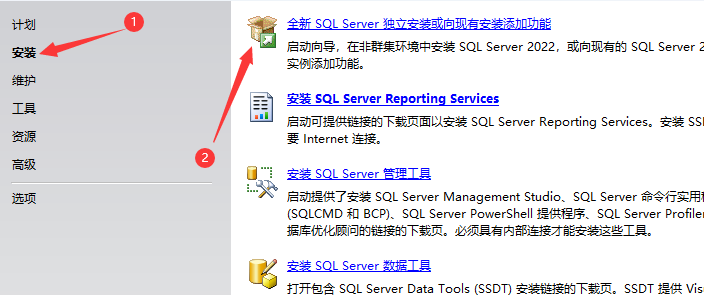 选择“全新 SQL Server 独立安装”或“向现有安装添加功能”。 输入产品密钥:  输入有效的 SQL Server 2022 企业版许可证密钥。 如果不输入密钥到时间重启就起不来了。 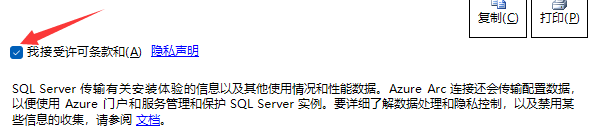 之后选择我接受。 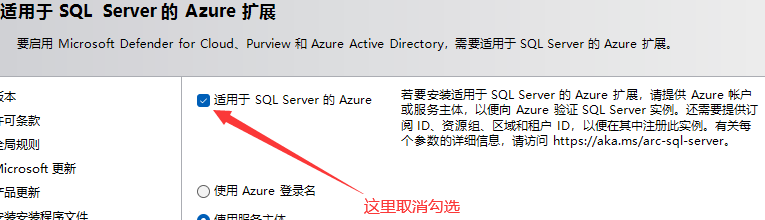 适用于SQLServer的Azure扩展,根据自身需求勾选,下一步(这里我没有勾选,直接下一步了) 功能选择,你可以只选择数据库引擎服务,也可以安装多点全选,别选针对外部数据的PolyBase查询服务就行(这个需要java环境)。 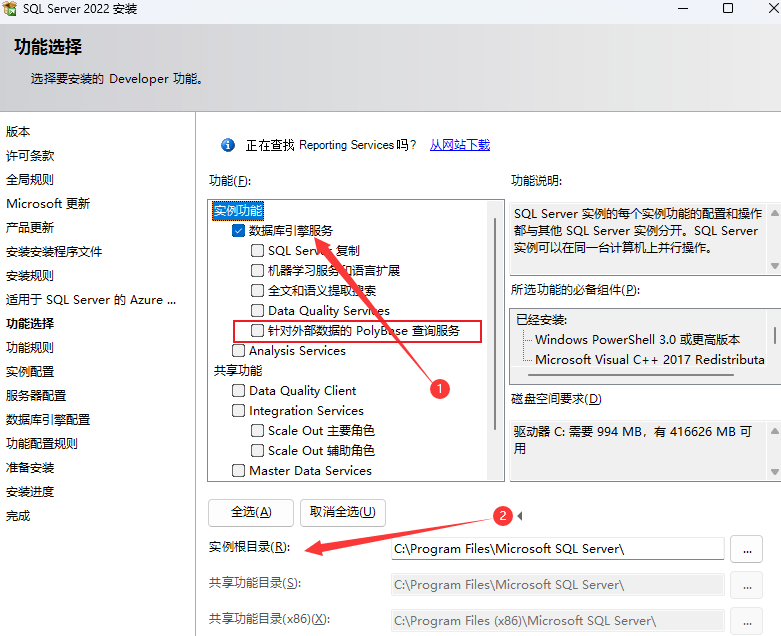 后面基本就和原来一样了,到时候模式选表格模式就行,就不截图了。对于从现在开始的几乎所有新项目,您都应该毫不犹豫地选择 表格模式 (Tabular Model)。 设置实例名称(默认实例或命名实例)。 配置身份验证模式(Windows 身份验证或混合模式)。 根据需要选择安装的组件,如数据库引擎、分析服务、报告服务等。 ### 客户端 现在SSMS是一个单独的组件了,不再和SQL Server一起安装。[下载地址](https://msdn.microsoft.com/en-us/library/mt238290.aspx "下载地址")
相关推荐
Microsoft SQL Server 2016
sqlserver2016安装避坑指南
SQL Server 复制订阅及发布
Sqlserver单表一亿数据生成测试及优化方案
Sqlserver中进行异常捕获
评论区
先去登录
版权所有:机遇屋在线 Copyright © 2021-2025 jiyuwu Co., Ltd.
鲁ICP备16042261号-1